Todo lo que necesitas para entrar, avanzar en tus cursos y descargar tus planos. Si ya eras alumno, tus cursos, tu avance y tus compras te están esperando.
Andy & Bea Melamina estrenó una plataforma propia, más rápida y pensada para el celular. No tienes que volver a registrarte ni pagar nada.
Tu cuenta es la misma: entras con tu correo (o tu usuario) y la contraseña de siempre.
Tus cursos y tu avance siguen ahí: cada clase que completaste quedó marcada.
Tus planos comprados están juntos en «Mis planos», listos para descargar.
Puedes comprar en línea con tarjeta, Yape y otros medios: el acceso se activa solo, al instante.
2Ingresar
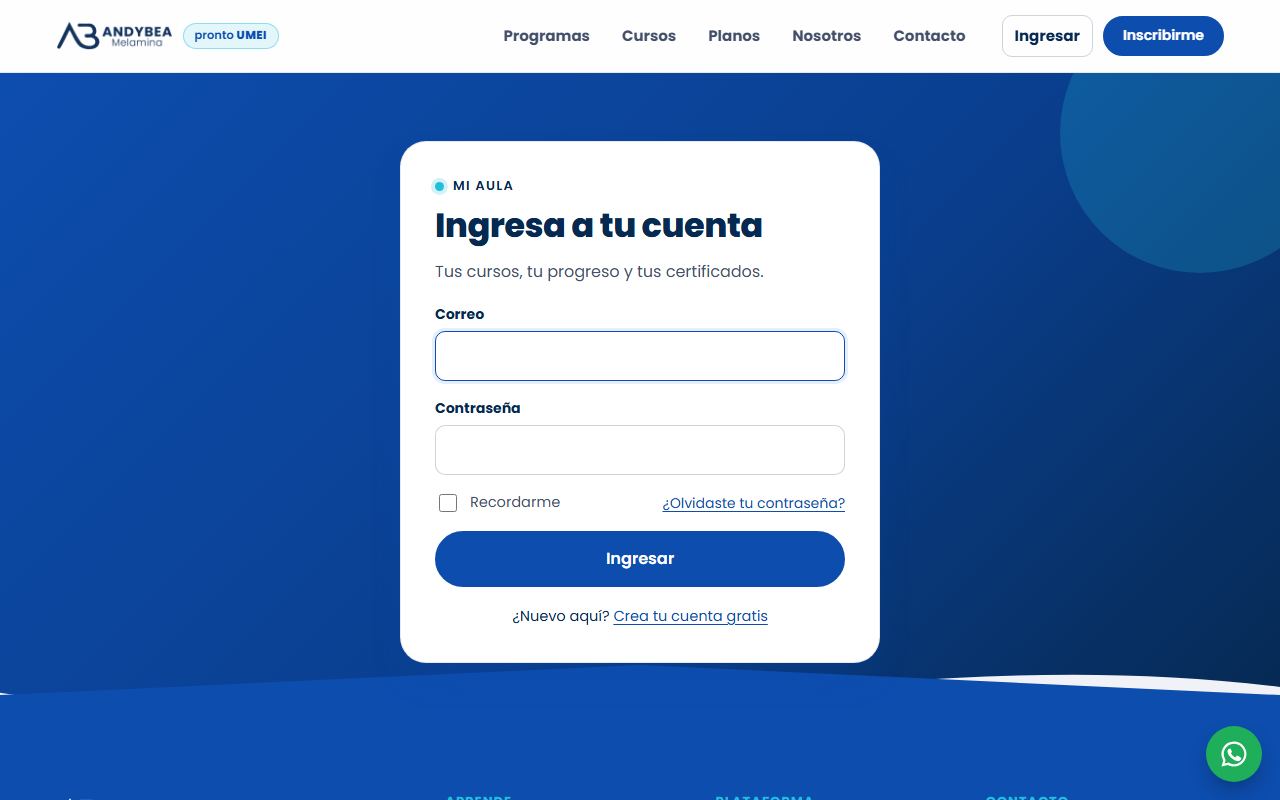
Entra a andybeamelamina.com/ingresar o toca Ingresar arriba a la derecha.
Escribe tu correo o tu nombre de usuario y tu contraseña de siempre.
Marca «Recordarme» si es tu celular o tu computadora, para no volver a escribirla.
Toca Ingresar: llegarás a Mi aula.
¿No recuerdas con qué correo te inscribiste? Escríbenos por WhatsApp y te lo decimos.
3Olvidé mi contraseña
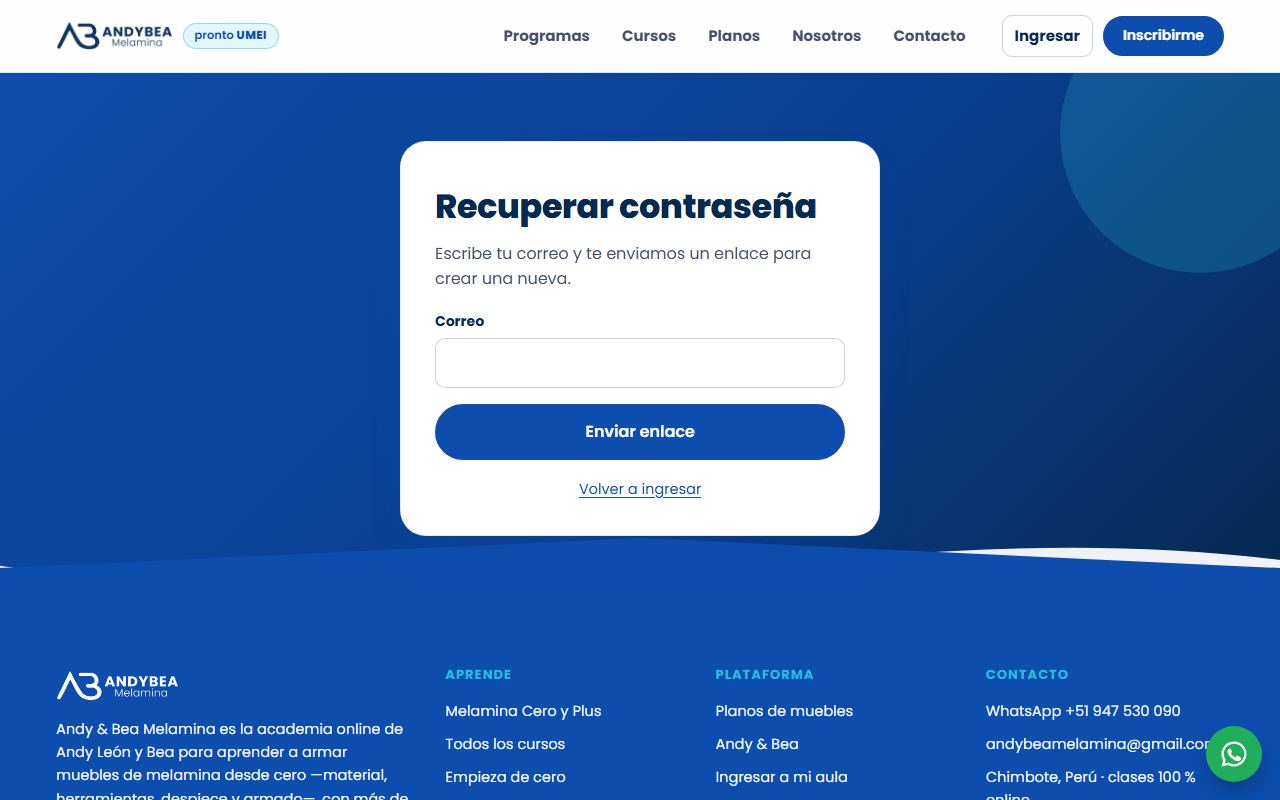
En la pantalla de ingreso toca «¿Olvidaste tu contraseña?» o entra a Recuperar contraseña.
Escribe el correo de tu cuenta y toca Enviar enlace.
Abre el correo que te llega de hola@andybeamelamina.com (revisa también Spam o Promociones).
Toca el botón del correo y crea tu nueva contraseña (mínimo 8 caracteres, con letras y números).
4Mi aula
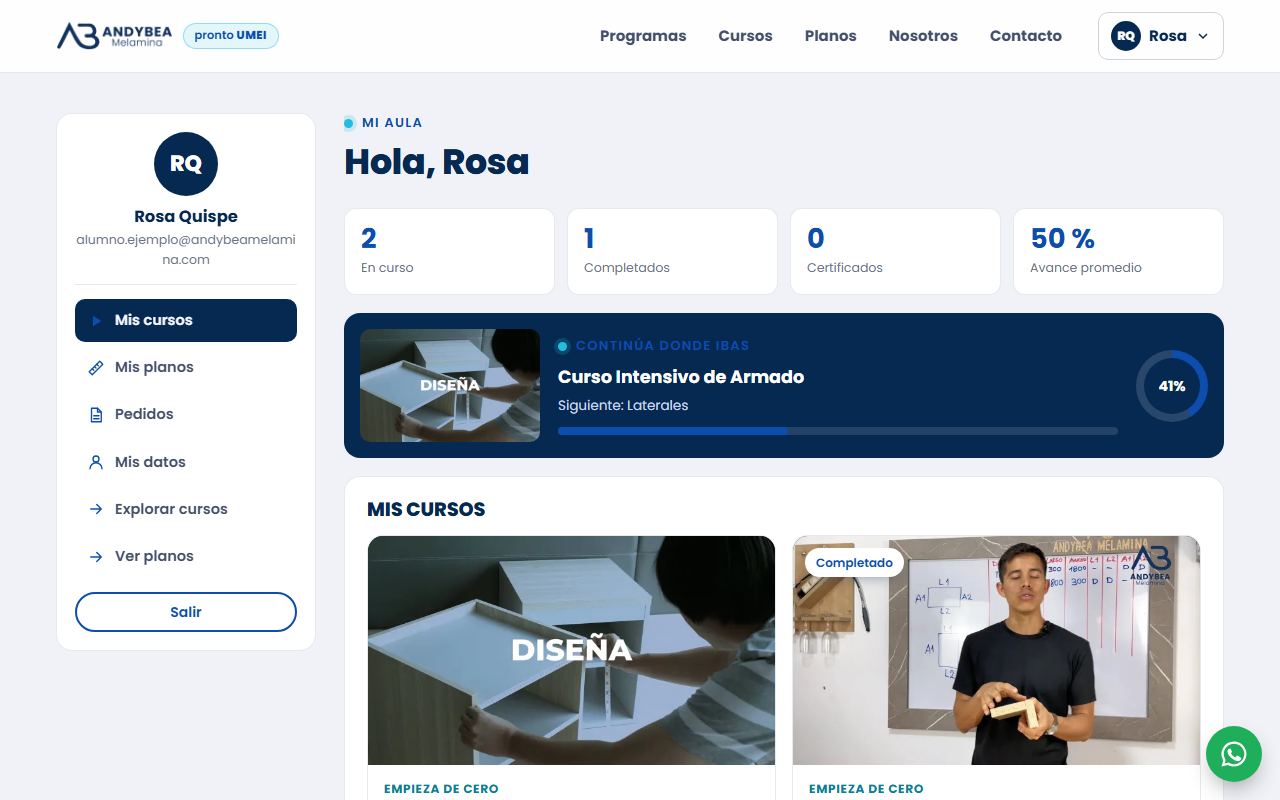
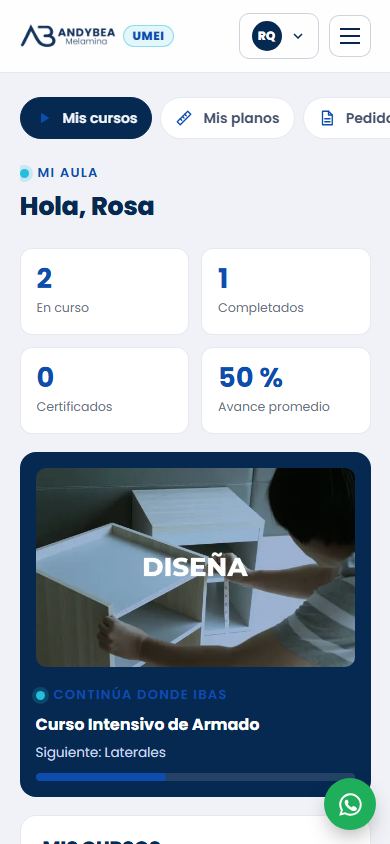
Es tu página de inicio. Arriba ves tu resumen (cursos en curso, terminados y tu avance) y el botón «Continúa donde ibas», que te lleva directo a la siguiente clase.
Mis cursos: cada tarjeta muestra el % de avance. Toca Continuar, Empezar o Repasar.
Menú de la izquierda (arriba en el celular): Mis planos, Pedidos y Mis datos.
5Ver tus clases
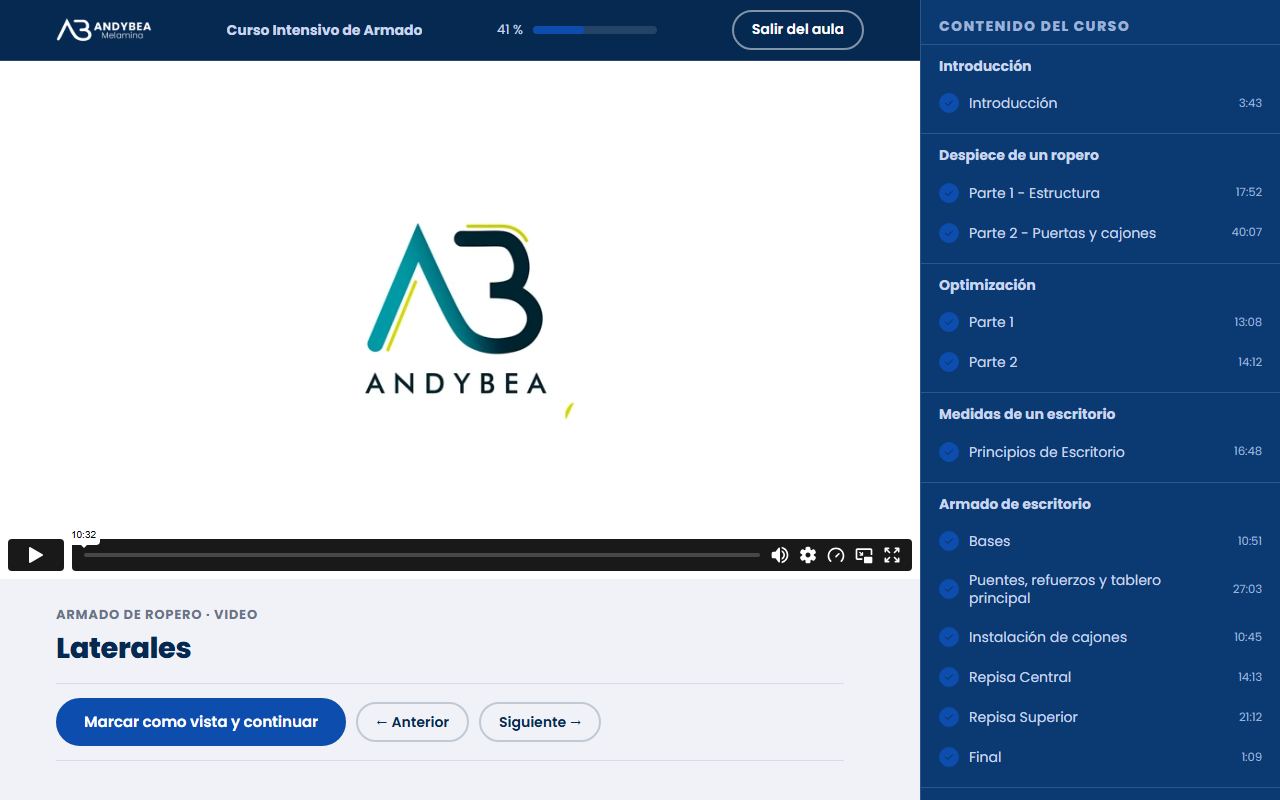
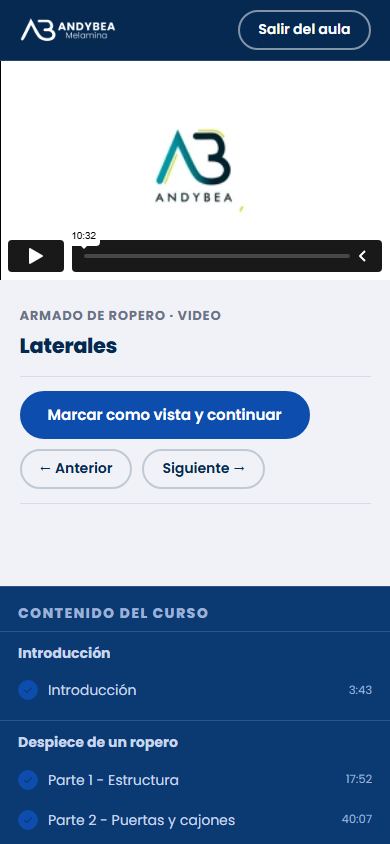
El video está arriba. Puedes cambiar la velocidad y la calidad con el engranaje, y verlo en pantalla completa.
A la derecha (abajo en el celular) está el contenido del curso: las clases con ✓ ya las completaste. Toca cualquiera para ir a ella.
Al terminar, toca «Marcar como vista y continuar»: tu avance se guarda y pasas a la siguiente clase.
Con Anterior y Siguiente te mueves sin marcar. Con Salir del aula vuelves a Mi aula.
Tu avance se guarda clase por clase: puedes dejar un curso a la mitad y retomarlo otro día, desde otro equipo.
6Desde el celular
Mi aulaUna claseMis planos
Gira el celular para ver el video más grande, o toca pantalla completa.
Con datos móviles, baja la calidad del video desde el engranaje para que no se corte.
Guarda la web en tu pantalla de inicio: en el navegador, menú ⋮ → «Agregar a pantalla de inicio».
7Mis planos y despieces
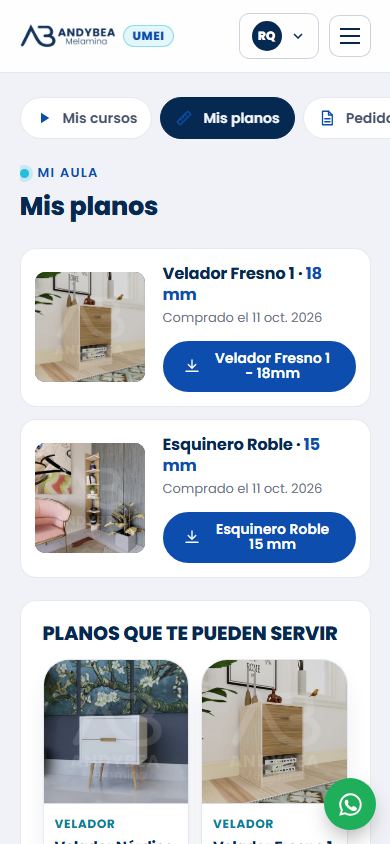
Entra a Mi aula → Mis planos.
Verás cada plano que compraste (también los de la web anterior), con su espesor: 15 mm o 18 mm.
Toca el botón azul con la flecha para descargar el PDF. Puedes bajarlo las veces que quieras.
En el celular, el PDF queda en Descargas o Archivos. Si no se abre, instala un lector de PDF (por ejemplo, Adobe Acrobat).
8Comprar en línea
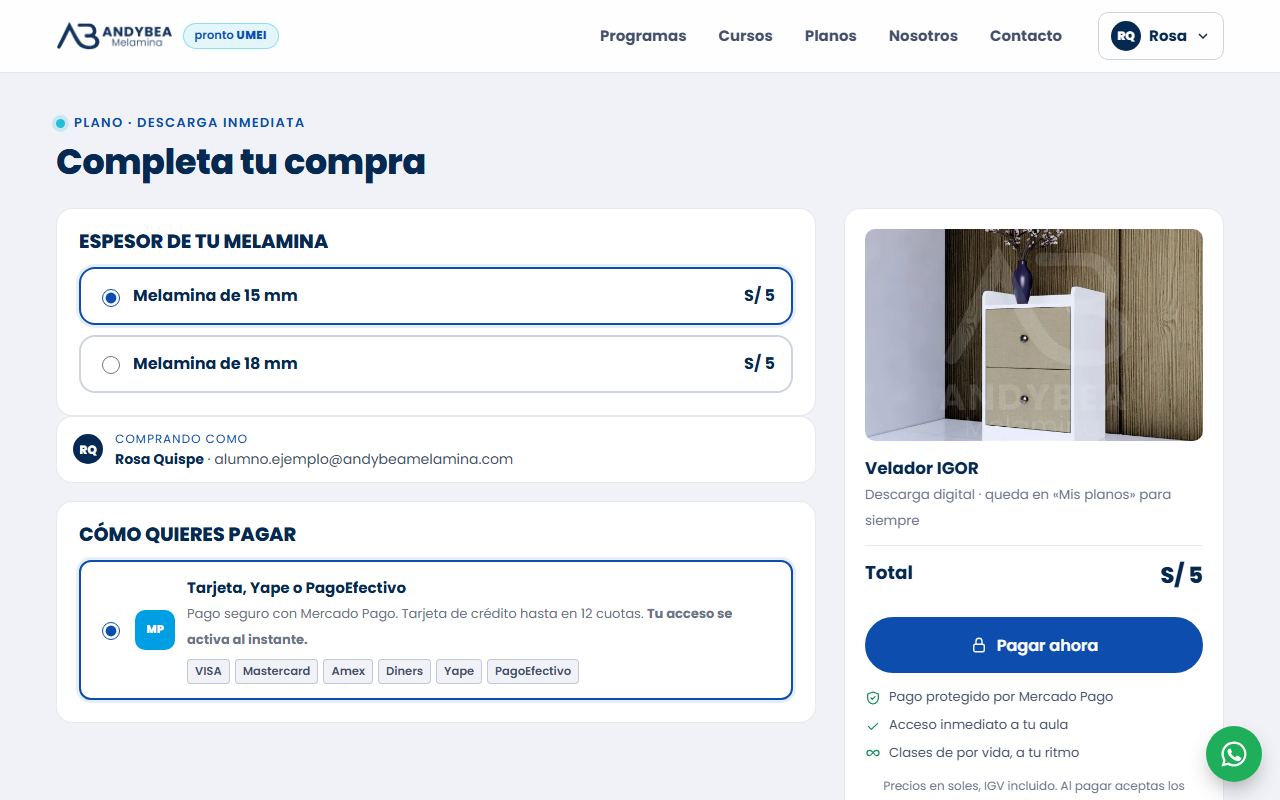
Elige un curso, un plano o un programa y toca Comprar o Inscribirme.
Si aún no tienes cuenta, la creas en el mismo paso. Si ya la tienes, ingresa con tu clave de siempre.
Paga con Mercado Pago: tarjeta de crédito o débito, Yape u otros medios que te muestre la pantalla.
Apenas se aprueba el pago, el curso o el plano aparece solo en Mi aula y te llega un correo de confirmación.
Programas en 2 pagos: cada pago abre una etapa. Cuando quieras pagar la siguiente, en Mi aula verás el aviso «Pagar y continuar».
9Mis pedidos
En Mi aula → Pedidos ves cada compra con su fecha, monto y estado (pagado, pendiente o en revisión). Si una compra quedó pendiente, desde ahí puedes terminar de pagarla. Las compras de la web anterior también aparecen como historial.
10Mis datos y contraseña
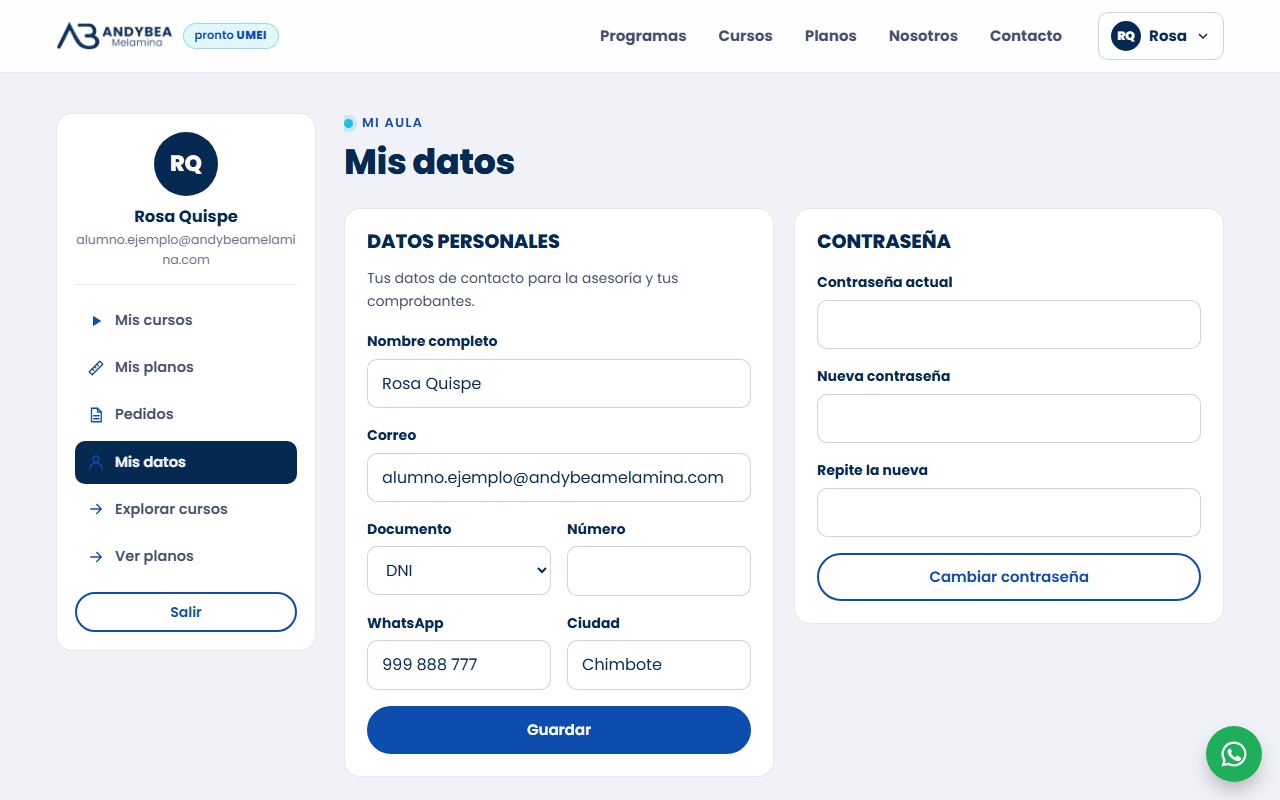
En Mi aula → Mis datos actualiza tu nombre, documento, WhatsApp y ciudad (los usamos para tus comprobantes y para ayudarte).
Para cambiar tu contraseña, escribe la actual y la nueva en el recuadro «Contraseña».
Tu correo no se cambia desde aquí: si necesitas cambiarlo, escríbenos.
11Si algo no funciona
«El correo (o usuario) o la contraseña no coinciden»
Revisa que no haya espacios ni mayúsculas de más. Si no la recuerdas, usa Olvidé mi contraseña.
No me llega el correo para recuperar la contraseña
Espera unos minutos y revisa Spam y Promociones. Si no aparece, escríbenos por WhatsApp desde el número con el que te inscribiste.
No veo un curso que compré
Puede que lo hayas comprado con otro correo. Escríbenos con tu nombre y el correo de la compra y lo revisamos.
El video no carga o se corta
Recarga la página, baja la calidad desde el engranaje o prueba con otro navegador (Chrome actualizado). Si usas un bloqueador de anuncios, desactívalo en esta web.
El plano no se descarga
Prueba desde una computadora o con otro navegador. Si sigue sin bajar, escríbenos y te lo enviamos.
Pagué y no veo mi compra
Los pagos con tarjeta y Yape se activan en segundos. Los pagos en efectivo o por banca pueden tardar hasta el siguiente día hábil. Si pasó más tiempo, envíanos tu comprobante.